

奇迹MU实现全屏显示主要有通过登录器设置、游戏内快捷键切换、修改配置文件三种途径,若出现黑边还需配合显卡缩放设置调整。
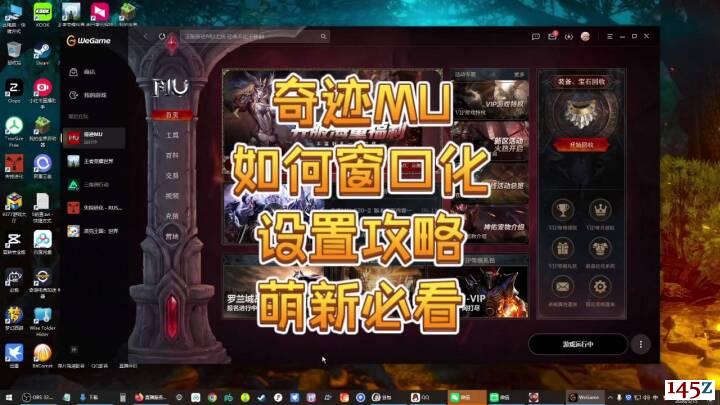
登录器界面设置
在启动游戏进入选区界面前,登录器通常带有独立的设置按钮。
- 点击登录器上的设置或Option按钮。
• 在显示设置中找到窗口模式选项,取消其勾选状态(部分版本为下拉菜单选择“全屏”)。
• 将分辨率调整为与当前显示器一致的数值(如1920×1080)。
- 点击保存后重新启动游戏,加载进入即为全屏模式。
游戏内快捷键与菜单
若已进入游戏处于窗口化状态,可通过以下方式切换:
• 快捷键切换:在游戏内直接按下 Ctrl + Enter(回车键),即可在窗口化与全屏模式之间快速切换。
- 菜单设置:退出当前角色回到登录器或游戏主设置界面,按上述登录器设置步骤取消窗口化勾选并保存,重新进入游戏生效。
修改配置文件
对于部分无图形化设置选项的单机版或老版本客户端,可直接修改安装目录下的配置文件。
- 进入奇迹MU的游戏安装目录,找到 D3DSTEUP.INI(部分版本可能为config.cfg等类似名称)。
• 右键选择用记事本打开该文件。
• 查找参数 FullSreen=0(注意部分文件拼写可能为FullScreen),将其数值修改为 1(0代表窗口化,1代表全屏)。
- 保存文件并关闭,重启游戏即可默认全屏运行。
全屏黑边与缩放处理
若设置全屏后仍出现左右黑边或画面拉伸变形,需检查以下两项:
• 分辨率匹配:确保游戏内设置的分辨率与桌面显示器物理分辨率完全一致,避免比例失调。
- 显卡控制面板:桌面右键进入NVIDIA或AMD显卡控制面板,在“调整桌面尺寸和位置”中选择全屏缩放并勾选“覆盖由游戏和程序设置的缩放模式”,强制画面铺满屏幕。
登录器界面设置
在启动游戏进入选区界面前,登录器通常带有独立的设置按钮。
- 点击登录器上的设置或Option按钮。
• 在显示设置中找到窗口模式选项,取消其勾选状态(部分版本为下拉菜单选择“全屏”)。
• 将分辨率调整为与当前显示器一致的数值(如1920×1080)。
- 点击保存后重新启动游戏,加载进入即为全屏模式。
游戏内快捷键与菜单
若已进入游戏处于窗口化状态,可通过以下方式切换:
• 快捷键切换:在游戏内直接按下 Ctrl + Enter(回车键),即可在窗口化与全屏模式之间快速切换。
- 菜单设置:退出当前角色回到登录器或游戏主设置界面,按上述登录器设置步骤取消窗口化勾选并保存,重新进入游戏生效。
修改配置文件
对于部分无图形化设置选项的单机版或老版本客户端,可直接修改安装目录下的配置文件。
- 进入奇迹MU的游戏安装目录,找到 D3DSTEUP.INI(部分版本可能为config.cfg等类似名称)。
• 右键选择用记事本打开该文件。
• 查找参数 FullSreen=0(注意部分文件拼写可能为FullScreen),将其数值修改为 1(0代表窗口化,1代表全屏)。
- 保存文件并关闭,重启游戏即可默认全屏运行。
全屏黑边与缩放处理
若设置全屏后仍出现左右黑边或画面拉伸变形,需检查以下两项:
• 分辨率匹配:确保游戏内设置的分辨率与桌面显示器物理分辨率完全一致,避免比例失调。
- 显卡控制面板:桌面右键进入NVIDIA或AMD显卡控制面板,在“调整桌面尺寸和位置”中选择全屏缩放并勾选“覆盖由游戏和程序设置的缩放模式”,强制画面铺满屏幕。